Domain internetstuff.de kaufen?
Wir ziehen mit dem Projekt
internetstuff.de um.
Sind Sie am Kauf der Domain
internetstuff.de interessiert?
domain@kv-gmbh.de · 0541-91531010
Domain internetstuff.de kaufen?
Wie deaktiviere ich automatische Updates?
Um automatische Updates zu deaktivieren, musst du je nach Betriebssystem unterschiedliche Schritte befolgen. Für Windows 10 kannst du die automatischen Updates in den Einstellungen unter "Update und Sicherheit" -> "Windows Update" -> "Erweiterte Optionen" anpassen. Dort kannst du auswählen, wann und wie Updates installiert werden sollen. Für macOS kannst du die automatischen Updates in den Systemeinstellungen unter "Softwareupdate" deaktivieren. Dort kannst du festlegen, ob und wann Updates automatisch heruntergeladen und installiert werden sollen. Für Android-Geräte kannst du die automatischen Updates in den Einstellungen unter "System" -> "Systemupdate" -> "Erweitert" anpassen. Dort kannst du die automatischen Updates deaktivieren oder auf manuelle Updates umstellen. Für iOS-Geräte kannst du die automatischen Updates in den Einstellungen unter "Allgemein" -> "Softwareupdate" anpassen. Dort kannst du die automatischen Updates deaktivieren oder auf manuelle Updates umstellen. **
Wie verhindert man automatische Updates?
Um automatische Updates zu verhindern, kann man in den Einstellungen des jeweiligen Betriebssystems die automatischen Update-Funktionen deaktivieren. Dies kann je nach System unterschiedlich sein, aber in der Regel findet man diese Option unter den Update-Einstellungen. Alternativ kann man auch die Internetverbindung trennen, um zu verhindern, dass das System Updates herunterlädt. Es ist jedoch wichtig zu beachten, dass das Deaktivieren von automatischen Updates die Sicherheit des Systems gefährden kann, da wichtige Sicherheitspatches nicht installiert werden. Es ist daher ratsam, Updates regelmäßig manuell durchzuführen, um die Sicherheit des Systems zu gewährleisten. **

Ähnliche Suchbegriffe für Automatische Updates
Top-Angebote
Produkte zum Begriff Automatische Updates:
-
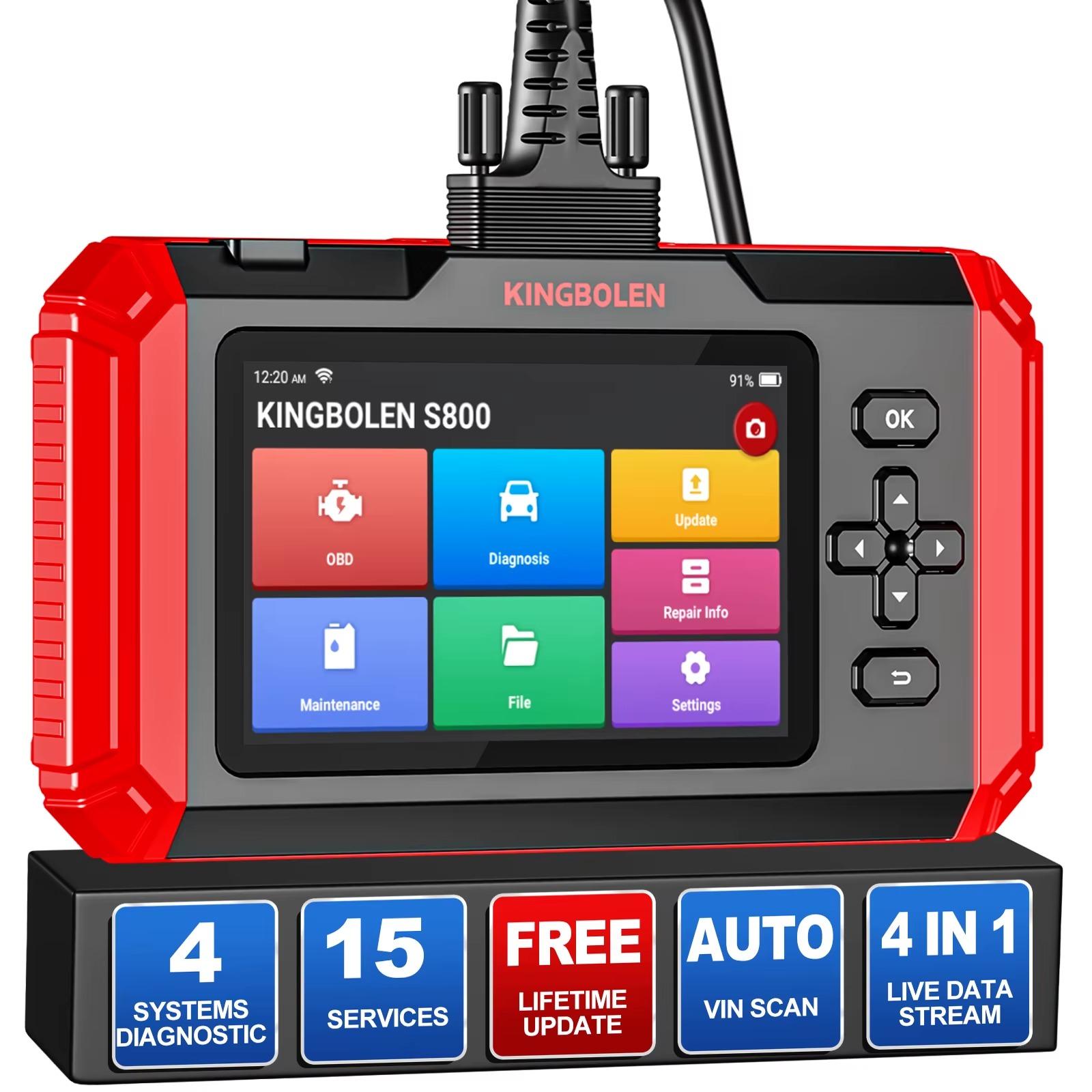
OBD2-Autodiagnosegerät - S800 - Diagnose von Motor, ABS, SRS und Getriebe - 15 Reset-Funktionen - Automatische VIN-Erkennung - WLAN - Lebenslang e UpdatesDer OBD-II-Diagnosescanner mit 5-Zoll-Display unterstützt die Diagnose von vier Fahrzeugsystemen und bietet 15 Wartungsrückstellungen sowie e lebenslange Softwareupdates. Ihre Vorteile Diagnose von Motor, ABS, Airbag und Getriebe15 Rückstellfunktionen; Umfang fahrzeugabhängigAutomatische VIN-Erkennung bei den meisten FahrzeugenWLAN, Fehlercodebibliothek und Datenaufzeichnunge lebenslange Updates Vier Systeme im Blick Lesen und löschen Sie Fehlercodes und prüfen Sie verfügbare Daten für Motor, ABS, Airbag- und Getriebesystem. So lassen sich Fehler leichter eingrenzen und Warnmeldungen nach geeigneten Reparaturen zurücksetzen. Praktische Wartungsfunktionen Zu den 15 möglichen Rückstellungen zählen unter anderem Ölservice, Bremsen, Lenkwinkelsensor, elektronische Drosselklappe, Reifendruckkontrolle, DPF-Regeneration und ABS-Entlüftung. Die verfügbaren Funktionen hängen von Fahrzeugmodell und Baujahr ab. Komfortable Bedienung Das Gerät unterstützt Diagnose-Feedback, Screenshots, -Sharing,395,99 €*Versand: 0,00 €Sichere Weiterleitung zum Anbieter
-
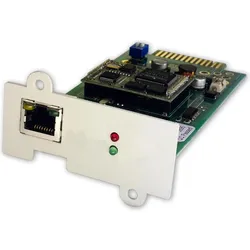
Online USV ONLINE Netzwerk SNMP Karte DW5SNMP30, Pro, USV ZubehörDer SNMP-Adapter integriert die USV in das Netzwerk. Er kommuniziert via TCP/IP, Telnet oder FTP mit den angeschlossenen Verbrauchern im Netzwerk. Nach der Programmierung mit eigener IP-Adresse ist die USV von jedem Standort weltweit ansprechbar, besonders interessant zur Fernadministration.531,74 €*Versand: 0,00 €Sichere Weiterleitung zum Anbieter
-
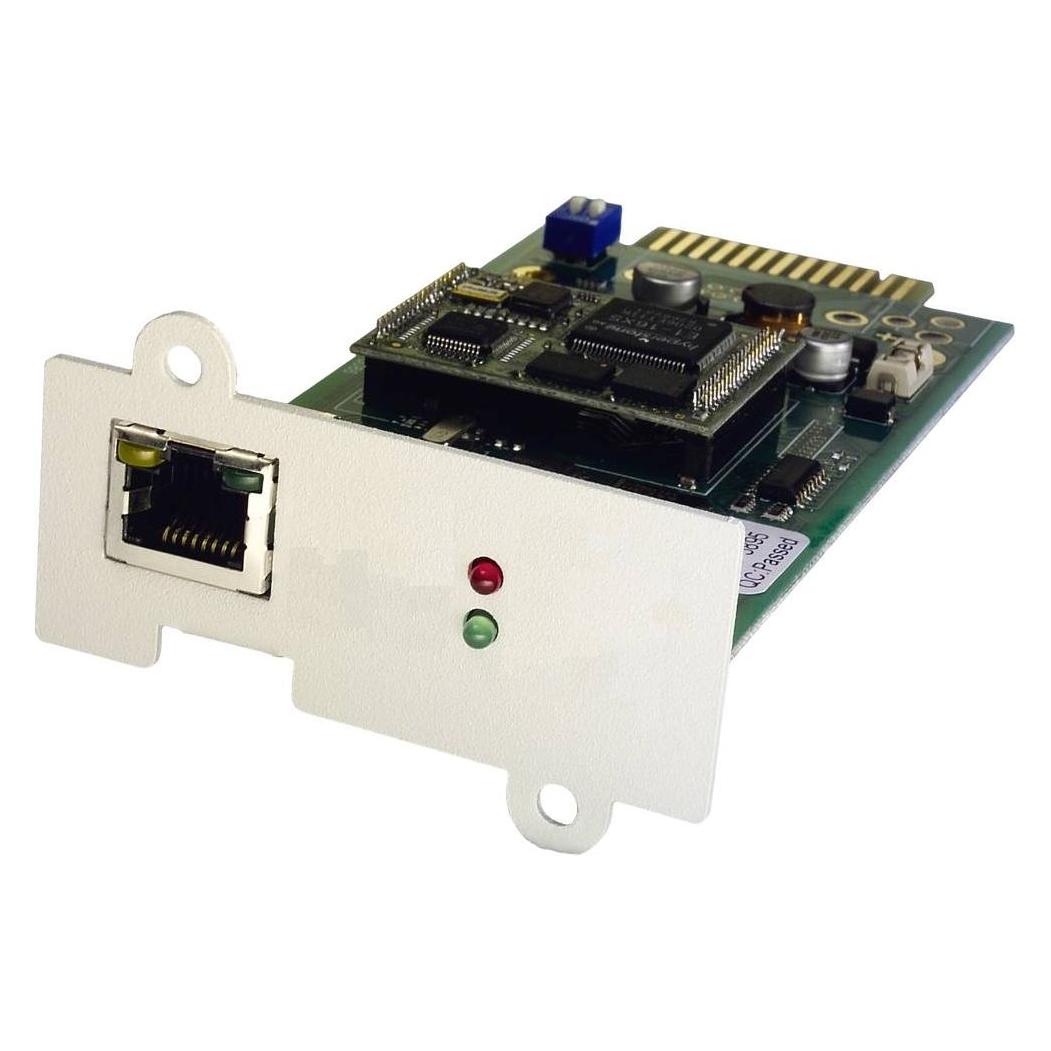
Online USV ONLINE Netzwerk SNMP Karte DW7SNMP30, Basic, USV ZubehörDer Online USV Fernverwaltungsadapter DW7SNMP30 - PCIe ist ein hochentwickeltes Produkt, das für maximale Effizienz und Zuverlässigkeit in Ihrem Netzwerk entwickelt wurde. Dieser Adapter ermöglicht die nahtlose Integration Ihrer USV-Anlage in Ihr Netzwerk und bietet eine umfassende Fernüberwachung und -verwaltung über das Internet. Durch die PCIe-Schnittstelle ist eine schnelle und stabile Verbindung zu Ihrem Serversystem gewährleistet, sodass Sie jederzeit den Status Ihrer USV-Anlage überwachen können. Mit seiner benutzerfreundlichen Oberfläche und fortschrittlichen Funktionen ist der DW7SNMP30 - PCIe die ideale Lösung, um die Sicherheit und Verfügbarkeit Ihres Systems zu gewährleisten.313,48 €*Versand: 0,00 €Sichere Weiterleitung zum Anbieter
-
Wo finde ich automatische Updates?
Automatische Updates können in den Einstellungen vieler Geräte und Software-Programme gefunden werden. Zum Beispiel können automatische Updates für Betriebssysteme wie Windows, macOS, iOS und Android in den Systemeinstellungen aktiviert werden. Für Anwendungen und Programme können automatische Updates oft in den Einstellungen oder Optionen der jeweiligen Software aktiviert werden. Einige Geräte wie Smartphones, Tablets und Smart-TVs bieten auch die Möglichkeit, automatische Updates für Apps und Systemsoftware einzustellen. Es ist wichtig, automatische Updates zu aktivieren, um sicherzustellen, dass Ihre Geräte und Programme immer auf dem neuesten Stand sind und vor Sicherheitslücken geschützt sind. **
-
Wie verhindere ich automatische Updates?
Um automatische Updates zu verhindern, können Sie in den Einstellungen Ihres Betriebssystems oder Ihrer Software die automatischen Update-Funktionen deaktivieren. In Windows können Sie dies beispielsweise über die Update-Einstellungen oder den Taskplaner tun. Für Mac OS können Sie die automatischen Updates in den Systemeinstellungen anpassen. In einigen Fällen können Sie auch die Netzwerkverbindung trennen, um Updates zu blockieren. Es ist jedoch wichtig zu beachten, dass das Deaktivieren automatischer Updates Sicherheitsrisiken mit sich bringen kann, da wichtige Sicherheitspatches möglicherweise nicht installiert werden. **
-
Wie schalte ich automatische Updates aus?
Um automatische Updates auf einem Gerät zu deaktivieren, müssen Sie in der Regel in die Einstellungen des Betriebssystems gehen. Dort können Sie die Option für automatische Updates finden und ausschalten. Je nach Gerät und Betriebssystem kann der genaue Weg variieren. In der Regel finden Sie die Einstellungen für automatische Updates unter dem Punkt "System" oder "Updates". Es ist wichtig zu beachten, dass das Deaktivieren automatischer Updates zu Sicherheitsrisiken führen kann, da wichtige Updates möglicherweise nicht installiert werden. Stellen Sie sicher, dass Sie regelmäßig manuelle Updates durchführen, um Ihr Gerät sicher zu halten. **
-
Wo kann man automatische Updates abstellen?
Man kann automatische Updates in den Einstellungen vieler Programme und Betriebssysteme abstellen. Zum Beispiel kann man in Windows 10 unter "Einstellungen" -> "Update und Sicherheit" -> "Windows Update" die automatischen Updates konfigurieren. In vielen Antivirenprogrammen und anderen Softwareanwendungen gibt es ebenfalls Optionen, um automatische Updates zu deaktivieren. Es ist wichtig zu beachten, dass das Abschalten automatischer Updates die Sicherheit des Systems beeinträchtigen kann, da wichtige Sicherheitsupdates möglicherweise nicht installiert werden. Es ist daher ratsam, automatische Updates nur in Ausnahmefällen abzustellen und regelmäßig manuelle Updates durchzuführen. **


Wo kann ich automatische Updates ausschalten?
Du kannst automatische Updates in den Einstellungen deines Betriebssystems deaktivieren. Unter Windows findest du diese Option in den Update-Einstellungen. Bei macOS kannst du die automatischen Updates in den Systemeinstellungen unter "Softwareupdate" ausschalten. Auf mobilen Geräten wie iPhones oder Android-Smartphones findest du die Einstellungen für automatische Updates in den jeweiligen Systemeinstellungen. Es ist wichtig zu beachten, dass das Deaktivieren automatischer Updates zu Sicherheitsrisiken führen kann, da wichtige Updates möglicherweise nicht installiert werden. Stelle sicher, dass du regelmäßig manuelle Updates durchführst, um dein System auf dem neuesten Stand zu halten. **
Wie verhindere ich automatische Windows Updates?
Um automatische Windows-Updates zu verhindern, kannst du die Einstellungen für Windows-Updates ändern. Gehe dazu in die Einstellungen unter "Update und Sicherheit" und wähle dort "Windows Update". Dort kannst du die Optionen für automatische Updates anpassen. Alternativ kannst du auch den Dienst "Windows Update" in den Systemdiensten deaktivieren. Beachte jedoch, dass das Deaktivieren von Updates Sicherheitsrisiken mit sich bringen kann. Es ist daher ratsam, regelmäßig manuelle Updates durchzuführen, um dein System vor Sicherheitslücken zu schützen. Hast du bereits versucht, automatische Updates zu deaktivieren, und benötigst weitere Unterstützung? **
Top-Angebote
Produkte zum Begriff Automatische Updates:
-
Online Museum Collections and Social Media, Fachbücher von Katharina GeisDas Fachbuch "Online Museum Collections and Social Media" von Katharina Geis bietet eine umfassende Analyse der digitalen Transformation von Museen und deren Sammlungen. In einer Zeit, in der Museen zunehmend ihre Bestände digitalisieren, um den öffentlichen Zugang zu erweitern und die Interaktion über institutionelle Grenzen hinaus zu fördern, untersucht Geis, wie digitale Museumsgrafiken auf Plattformen wie Instagram, TikTok und Pinterest verwendet, geteilt und kuratiert werden. Durch ethnografische Forschung, einschliesslich teilnehmender Beobachtungen und 90 Interviews, beleuchtet die Autorin, wie digitale Infrastrukturen und soziale Kontexte die Praktiken der Kuratierung beeinflussen. Die Studie zeigt auf, wie Nutzer Bilder suchen, bearbeiten und teilen, und offenbart, dass die digitale Bildkuratierung eine Möglichkeit darstellt, Wissen über Artefakte im Alltag zu erlangen und zu vermitteln.43,26 €*Versand: 0,00 €Sichere Weiterleitung zum Anbieter
-
OBD2-Autodiagnosegerät - S800 - Diagnose von Motor, ABS, SRS und Getriebe - 15 Reset-Funktionen - Automatische VIN-Erkennung - WLAN - Lebenslang e UpdatesDer OBD-II-Diagnosescanner mit 5-Zoll-Display unterstützt die Diagnose von vier Fahrzeugsystemen und bietet 15 Wartungsrückstellungen sowie e lebenslange Softwareupdates. Ihre Vorteile Diagnose von Motor, ABS, Airbag und Getriebe15 Rückstellfunktionen; Umfang fahrzeugabhängigAutomatische VIN-Erkennung bei den meisten FahrzeugenWLAN, Fehlercodebibliothek und Datenaufzeichnunge lebenslange Updates Vier Systeme im Blick Lesen und löschen Sie Fehlercodes und prüfen Sie verfügbare Daten für Motor, ABS, Airbag- und Getriebesystem. So lassen sich Fehler leichter eingrenzen und Warnmeldungen nach geeigneten Reparaturen zurücksetzen. Praktische Wartungsfunktionen Zu den 15 möglichen Rückstellungen zählen unter anderem Ölservice, Bremsen, Lenkwinkelsensor, elektronische Drosselklappe, Reifendruckkontrolle, DPF-Regeneration und ABS-Entlüftung. Die verfügbaren Funktionen hängen von Fahrzeugmodell und Baujahr ab. Komfortable Bedienung Das Gerät unterstützt Diagnose-Feedback, Screenshots, -Sharing,395,99 €*Versand: 0,00 €Sichere Weiterleitung zum Anbieter
-
Wie deaktiviere ich automatische Updates?
Um automatische Updates zu deaktivieren, musst du je nach Betriebssystem unterschiedliche Schritte befolgen. Für Windows 10 kannst du die automatischen Updates in den Einstellungen unter "Update und Sicherheit" -> "Windows Update" -> "Erweiterte Optionen" anpassen. Dort kannst du auswählen, wann und wie Updates installiert werden sollen. Für macOS kannst du die automatischen Updates in den Systemeinstellungen unter "Softwareupdate" deaktivieren. Dort kannst du festlegen, ob und wann Updates automatisch heruntergeladen und installiert werden sollen. Für Android-Geräte kannst du die automatischen Updates in den Einstellungen unter "System" -> "Systemupdate" -> "Erweitert" anpassen. Dort kannst du die automatischen Updates deaktivieren oder auf manuelle Updates umstellen. Für iOS-Geräte kannst du die automatischen Updates in den Einstellungen unter "Allgemein" -> "Softwareupdate" anpassen. Dort kannst du die automatischen Updates deaktivieren oder auf manuelle Updates umstellen. **
-
Wie verhindert man automatische Updates?
Um automatische Updates zu verhindern, kann man in den Einstellungen des jeweiligen Betriebssystems die automatischen Update-Funktionen deaktivieren. Dies kann je nach System unterschiedlich sein, aber in der Regel findet man diese Option unter den Update-Einstellungen. Alternativ kann man auch die Internetverbindung trennen, um zu verhindern, dass das System Updates herunterlädt. Es ist jedoch wichtig zu beachten, dass das Deaktivieren von automatischen Updates die Sicherheit des Systems gefährden kann, da wichtige Sicherheitspatches nicht installiert werden. Es ist daher ratsam, Updates regelmäßig manuell durchzuführen, um die Sicherheit des Systems zu gewährleisten. **
-
Wo finde ich automatische Updates?
Automatische Updates können in den Einstellungen vieler Geräte und Software-Programme gefunden werden. Zum Beispiel können automatische Updates für Betriebssysteme wie Windows, macOS, iOS und Android in den Systemeinstellungen aktiviert werden. Für Anwendungen und Programme können automatische Updates oft in den Einstellungen oder Optionen der jeweiligen Software aktiviert werden. Einige Geräte wie Smartphones, Tablets und Smart-TVs bieten auch die Möglichkeit, automatische Updates für Apps und Systemsoftware einzustellen. Es ist wichtig, automatische Updates zu aktivieren, um sicherzustellen, dass Ihre Geräte und Programme immer auf dem neuesten Stand sind und vor Sicherheitslücken geschützt sind. **
-
Wie verhindere ich automatische Updates?
Um automatische Updates zu verhindern, können Sie in den Einstellungen Ihres Betriebssystems oder Ihrer Software die automatischen Update-Funktionen deaktivieren. In Windows können Sie dies beispielsweise über die Update-Einstellungen oder den Taskplaner tun. Für Mac OS können Sie die automatischen Updates in den Systemeinstellungen anpassen. In einigen Fällen können Sie auch die Netzwerkverbindung trennen, um Updates zu blockieren. Es ist jedoch wichtig zu beachten, dass das Deaktivieren automatischer Updates Sicherheitsrisiken mit sich bringen kann, da wichtige Sicherheitspatches möglicherweise nicht installiert werden. **
Ähnliche Suchbegriffe für Automatische Updates
-
Online USV ONLINE Netzwerk SNMP Karte DW5SNMP30, Pro, USV ZubehörDer SNMP-Adapter integriert die USV in das Netzwerk. Er kommuniziert via TCP/IP, Telnet oder FTP mit den angeschlossenen Verbrauchern im Netzwerk. Nach der Programmierung mit eigener IP-Adresse ist die USV von jedem Standort weltweit ansprechbar, besonders interessant zur Fernadministration.531,74 €*Versand: 0,00 €Sichere Weiterleitung zum Anbieter
-
Online USV ONLINE Netzwerk SNMP Karte DW7SNMP30, Basic, USV ZubehörDer Online USV Fernverwaltungsadapter DW7SNMP30 - PCIe ist ein hochentwickeltes Produkt, das für maximale Effizienz und Zuverlässigkeit in Ihrem Netzwerk entwickelt wurde. Dieser Adapter ermöglicht die nahtlose Integration Ihrer USV-Anlage in Ihr Netzwerk und bietet eine umfassende Fernüberwachung und -verwaltung über das Internet. Durch die PCIe-Schnittstelle ist eine schnelle und stabile Verbindung zu Ihrem Serversystem gewährleistet, sodass Sie jederzeit den Status Ihrer USV-Anlage überwachen können. Mit seiner benutzerfreundlichen Oberfläche und fortschrittlichen Funktionen ist der DW7SNMP30 - PCIe die ideale Lösung, um die Sicherheit und Verfügbarkeit Ihres Systems zu gewährleisten.313,48 €*Versand: 0,00 €Sichere Weiterleitung zum Anbieter
-
Theo-Klein Kaufladen-Zubehör 7205, Online-Zubehörset Shopping CenterTäuschend echte Nachbildungen typischer Einkaufsgegenstände wie Süßigkeiten oder andere Lebensmittel Geeignet für Kinder ab 3 Jahren Ein großes Sortiment zum Verkaufen oder Kaufen Made in Germany Merkmale: Material: Kunststoff, Pappe Kategorie: Markenminiaturen sonstiges: Hinweis: Achtung! Nicht für Kinder unter 3 Jahren geeignet! Erstickungsgefahr wegen verschluckbarer Kleinteile.17,59 €*Versand: 4,15 €Sichere Weiterleitung zum Anbieter
-
Wie schalte ich automatische Updates aus?
Um automatische Updates auf einem Gerät zu deaktivieren, müssen Sie in der Regel in die Einstellungen des Betriebssystems gehen. Dort können Sie die Option für automatische Updates finden und ausschalten. Je nach Gerät und Betriebssystem kann der genaue Weg variieren. In der Regel finden Sie die Einstellungen für automatische Updates unter dem Punkt "System" oder "Updates". Es ist wichtig zu beachten, dass das Deaktivieren automatischer Updates zu Sicherheitsrisiken führen kann, da wichtige Updates möglicherweise nicht installiert werden. Stellen Sie sicher, dass Sie regelmäßig manuelle Updates durchführen, um Ihr Gerät sicher zu halten. **
-
Wo kann man automatische Updates abstellen?
Man kann automatische Updates in den Einstellungen vieler Programme und Betriebssysteme abstellen. Zum Beispiel kann man in Windows 10 unter "Einstellungen" -> "Update und Sicherheit" -> "Windows Update" die automatischen Updates konfigurieren. In vielen Antivirenprogrammen und anderen Softwareanwendungen gibt es ebenfalls Optionen, um automatische Updates zu deaktivieren. Es ist wichtig zu beachten, dass das Abschalten automatischer Updates die Sicherheit des Systems beeinträchtigen kann, da wichtige Sicherheitsupdates möglicherweise nicht installiert werden. Es ist daher ratsam, automatische Updates nur in Ausnahmefällen abzustellen und regelmäßig manuelle Updates durchzuführen. **
-
Wo kann ich automatische Updates ausschalten?
Du kannst automatische Updates in den Einstellungen deines Betriebssystems deaktivieren. Unter Windows findest du diese Option in den Update-Einstellungen. Bei macOS kannst du die automatischen Updates in den Systemeinstellungen unter "Softwareupdate" ausschalten. Auf mobilen Geräten wie iPhones oder Android-Smartphones findest du die Einstellungen für automatische Updates in den jeweiligen Systemeinstellungen. Es ist wichtig zu beachten, dass das Deaktivieren automatischer Updates zu Sicherheitsrisiken führen kann, da wichtige Updates möglicherweise nicht installiert werden. Stelle sicher, dass du regelmäßig manuelle Updates durchführst, um dein System auf dem neuesten Stand zu halten. **
-
Wie verhindere ich automatische Windows Updates?
Um automatische Windows-Updates zu verhindern, kannst du die Einstellungen für Windows-Updates ändern. Gehe dazu in die Einstellungen unter "Update und Sicherheit" und wähle dort "Windows Update". Dort kannst du die Optionen für automatische Updates anpassen. Alternativ kannst du auch den Dienst "Windows Update" in den Systemdiensten deaktivieren. Beachte jedoch, dass das Deaktivieren von Updates Sicherheitsrisiken mit sich bringen kann. Es ist daher ratsam, regelmäßig manuelle Updates durchzuführen, um dein System vor Sicherheitslücken zu schützen. Hast du bereits versucht, automatische Updates zu deaktivieren, und benötigst weitere Unterstützung? **
* Alle Preise verstehen sich inklusive der gesetzlichen Mehrwertsteuer und ggf. zuzüglich Versandkosten. Die Angebotsinformationen basieren auf den Angaben des jeweiligen Shops und werden über automatisierte Prozesse aktualisiert. Eine Aktualisierung in Echtzeit findet nicht statt, so dass es im Einzelfall zu Abweichungen kommen kann. ** Hinweis: Teile dieses Inhalts wurden von KI erstellt.